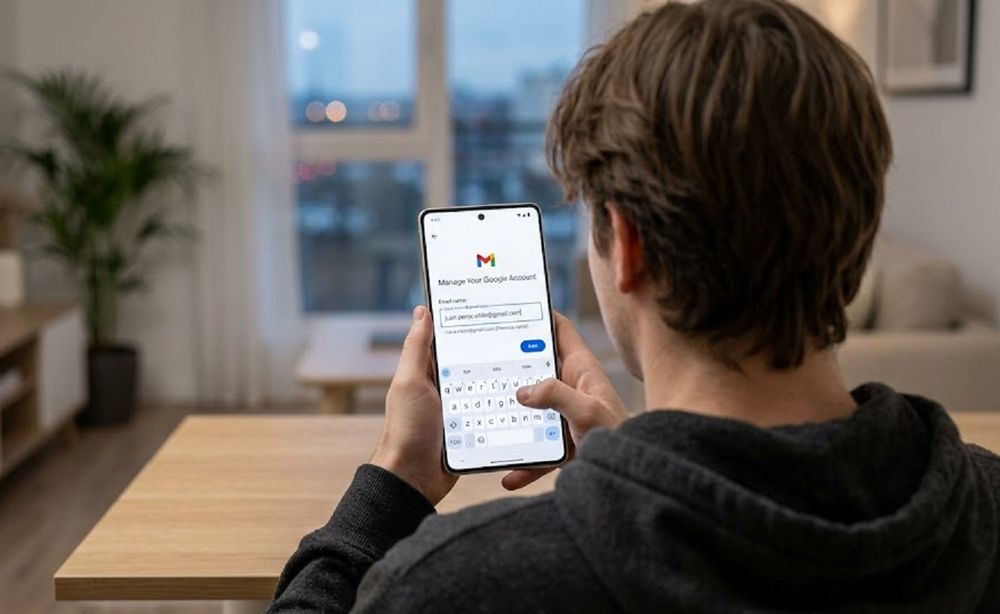
Durante años, cambiar una dirección de Gmail significaba empezar prácticamente de cero: crear otra cuenta, perder accesos, actualizar servicios y avisar uno por uno a todos los contactos. Ahora, Google habilitó una función que permite modificar el nombre principal del correo sin perder mensajes, fotos, archivos ni configuraciones de la cuenta.
La nueva herramienta ya comenzó a desplegarse paulatinamente -dependiendo del país-. Permite reemplazar una dirección vieja o incómoda por otra nueva, manteniendo intacto todo el ecosistema asociado a la cuenta: Gmail, Google Drive, Google Fotos, contactos, historial y accesos.
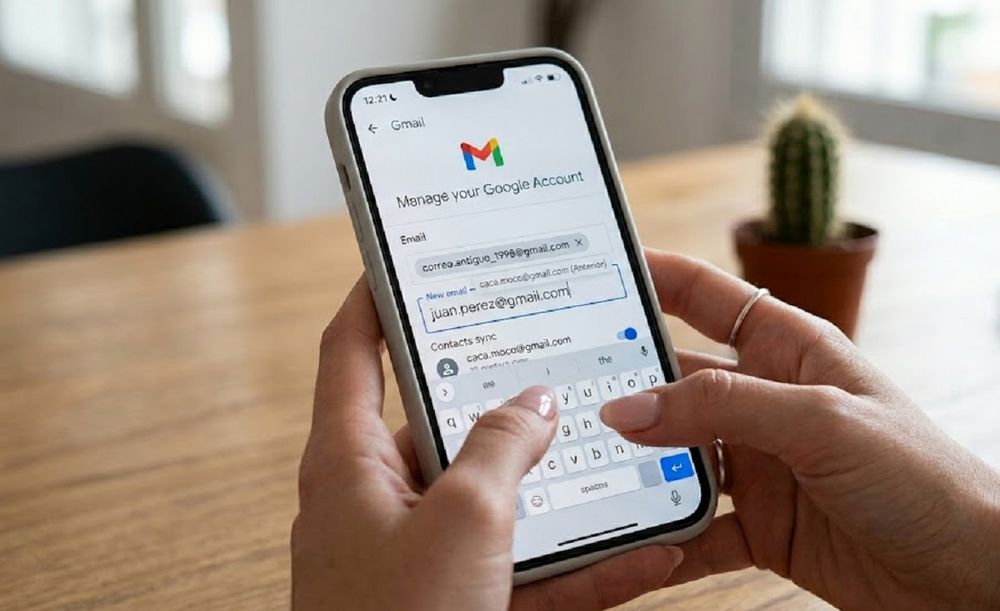
Por ejemplo, una dirección como “[email protected]” ahora puede convertirse en “[email protected]” sin necesidad de crear otra cuenta desde cero ni perder datos.
Paso a paso: cómo cambiar tu dirección de correo de Gmail sin perder mensajes, fotos ni archivos de Drive
IA
Además, Google mantendrá la dirección vieja como alternativa. Eso significa que los correos enviados al email anterior seguirán llegando normalmente, incluso después del cambio.
Tanto el correo nuevo como el viejo servirán para iniciar sesión en los servicios de Google.
¿Cómo cambiar tu nombre de correo de Gmail paso a paso?
El procedimiento se realiza desde la configuración de la cuenta de Google y lleva apenas unos minutos:
- Ingresá a Google Account Email Settings
- Iniciá sesión con tu cuenta de Gmail.
- Entrá en “Información personal”.
- Tocá en “Correo electrónico”.
- Seleccioná “Correo electrónico de tu cuenta de Google”.
- Elegí la opción “Cambiar el correo de la cuenta de Google”.
- Escribí la nueva dirección que querés usar (debe estar disponible).
- Confirmá el cambio.
Desde ese momento, la nueva dirección quedará como principal y la anterior seguirá funcionando como alias secundario.
Paso a paso: cómo cambiar tu dirección de correo de Gmail sin perder mensajes, fotos ni archivos de Drive
Gentileza
¿Qué pasa con tus fotos, archivos y servicios si cambiás la dirección de tu Gmail?
Uno de los cambios más importantes es que no hace falta migrar contenido ni configurar nada nuevamente.
Todo queda exactamente igual: correos electrónicos, Google Fotos, archivos de Drive, contactos, historial, apps vinculadas, accesos y contraseñas.
¿Debo actualizar mi correo de Gmail en otras plataformas o registros si cambio la dirección?
Incluso, según explicó Google, tampoco será necesario cambiar el correo manualmente en otras redes sociales o plataformas donde la cuenta ya esté asociada.
La única limitación que impuso Google es que el cambio no podrá repetirse inmediatamente. Una vez modificada la dirección principal, habrá que esperar 12 meses para volver a hacerlo.