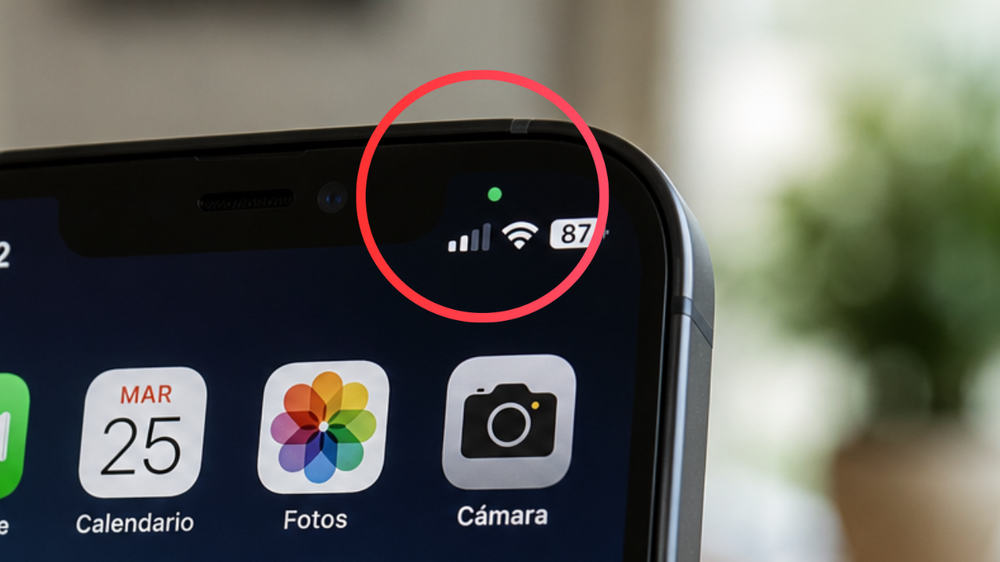
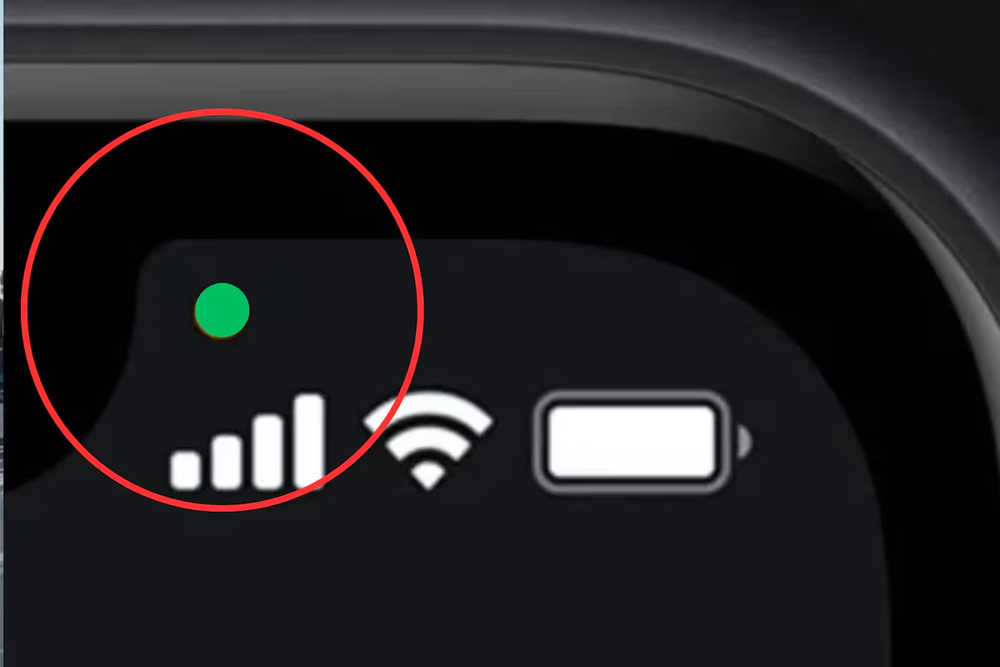
Notaste un pequeño punto verde cerca de la muesca de tu iPhone y desapareció al instante. No es un error del sistema ni un píxel quemado. Ese punto es una herramienta de seguridad fundamental diseñada para que sepas exactamente qué aplicaciones están utilizando la cámara de tu dispositivo en este preciso momento.
Apple introdujo este sistema a partir de iOS 14 para devolver el control al usuario sobre su propia privacidad. El punto verde se enciende cada vez que una aplicación accede a la cámara de fotos. En algunos casos, este mismo color también puede indicar que se está utilizando tanto la cámara como el micrófono de forma simultánea.
La diferencia entre el aviso verde y el naranja
Es común confundirlo con el punto naranja, pero cumplen funciones distintas. Mientras que el verde se reserva para la imagen, el color naranja indica que solo el micrófono está captando audio. Esta distinción es vital para entender si una red social está escuchando de fondo o si una aplicación de edición de video está accediendo a tu lente.
La razón técnica detrás de esto es un puente de software que Apple integró profundamente en el sistema operativo. Cada vez que los componentes físicos de la cámara o el micrófono reciben energía para funcionar, el sistema genera automáticamente este aviso visual en la pantalla. No es algo que el desarrollador de una aplicación pueda desactivar o engañar, lo que garantiza que siempre recibirás la alerta si el hardware está activo.
Cómo descubrir qué aplicación te está vigilando
Si ves aparecer este indicador mientras usas el teléfono pero no tenés abierta ninguna herramienta que necesite la cámara, es momento de actuar. El iPhone registra cada uno de estos accesos para que puedas auditarlos después. Solo necesitás entrar a la configuración de tu equipo para ver el historial completo de actividad de los sensores.
Dentro de la aplicación de Ajustes, debés dirigirte a la sección de Privacidad y seguridad. Al final del menú encontrarás el Informe de privacidad de las apps. Allí aparece el detalle exacto de qué programas accedieron a tu cámara o micrófono y a qué hora lo hicieron. Es la forma más rápida de detectar aplicaciones que abusan de sus permisos y decidir si querés eliminarlas o restringirles el acceso permanentemente.