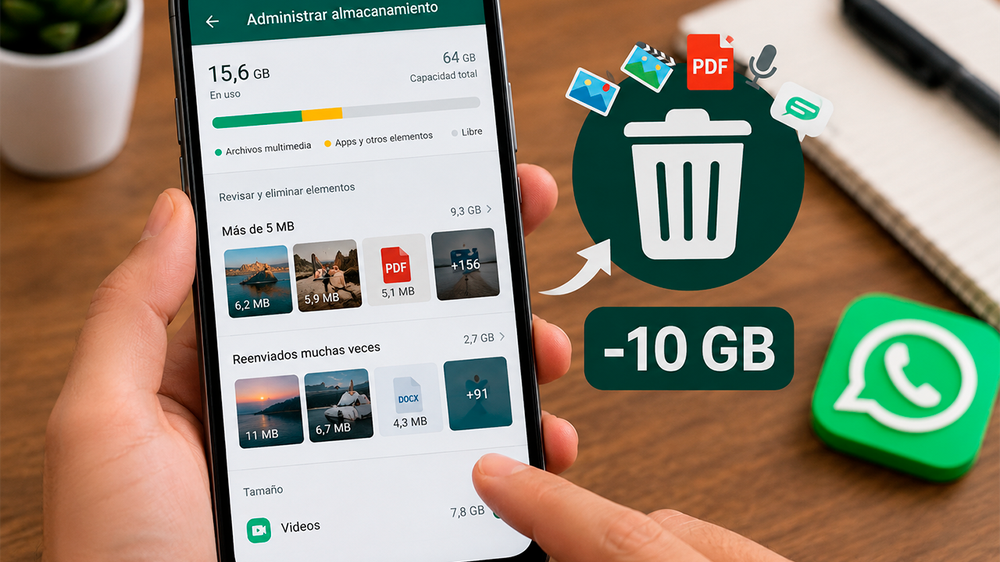
La acumulación de fotos, videos, audios y documentos en WhatsApp puede convertirse con el tiempo en uno de los principales motivos de falta de espacio en el celular. Para evitarlo, la aplicación cuenta con un administrador de almacenamiento que permite detectar los archivos que más espacio ocupan y eliminarlos de manera selectiva.
Esta herramienta permite revisar el contenido multimedia almacenado y borrar aquellos elementos que ya no son necesarios sin tener que eliminar conversaciones completas. En algunos casos, la limpieza puede recuperar varios gigabytes de almacenamiento.
Cómo liberar hasta 10 GB de almacenamiento en WhatsApp con una función nativa.
Cómo usar el administrador de almacenamiento de WhatsApp
Para acceder a esta función y revisar qué archivos ocupan más espacio hay que seguir estos pasos:
- Abrir WhatsApp y entrar en Ajustes desde el menú de los tres puntos.
- Seleccionar Almacenamiento y datos.
- Ingresar en Administrar almacenamiento.
- Revisar los archivos de mayor tamaño, incluidos aquellos que superan los 5 MB.
- También es posible consultar el contenido multimedia acumulado en Canales.
- Seleccionar los archivos que ya no sean necesarios y tocar el ícono de papelera para eliminarlos.
De esta manera, el usuario puede concentrar la limpieza en los archivos que realmente ocupan más espacio, en lugar de borrar contenido de manera indiscriminada.
WhatsApp: cómo borrar fotos, videos y audios pesados para recuperar espacio.
Cómo eliminar la caché de WhatsApp en Android
Los teléfonos Android también permiten borrar la memoria caché de WhatsApp, donde se almacenan datos temporales utilizados por la aplicación.
La limpieza de la caché puede realizarse desde la configuración del teléfono:
- Abrir Ajustes.
- Entrar en Aplicaciones.
- Buscar y seleccionar WhatsApp.
- Ingresar en Almacenamiento.
- Presionar Eliminar caché.
Este procedimiento elimina archivos temporales y, según la configuración del dispositivo, no borra los chats ni las fotografías almacenadas por el usuario.
El paso a paso para limpiar WhatsApp y evitar que vuelva a ocupar tanta memoria.
Tres configuraciones para evitar que WhatsApp vuelva a ocupar tanto espacio
Además de realizar una limpieza periódica, existen algunas opciones que permiten controlar la cantidad de contenido que se almacena automáticamente en el teléfono.
Desactivar la descarga automática: desde las opciones de almacenamiento de WhatsApp se puede configurar la aplicación para que las fotografías y los videos no se descarguen automáticamente y queden sujetos a una descarga manual.
Activar los mensajes temporales: esta función permite establecer que los mensajes de determinadas conversaciones desaparezcan automáticamente después de 24 horas, 7 días o 90 días, según la opción seleccionada.
Usar contenido de una sola visualización: las fotografías y videos enviados con esta modalidad están diseñados para visualizarse una única vez y no quedar almacenados de la misma manera que el contenido multimedia convencional.
Realizar estas tareas de manera periódica permite controlar el almacenamiento de WhatsApp, detectar los archivos más pesados y evitar que el contenido multimedia acumulado termine ocupando una parte importante de la memoria disponible del celular.